 PAYMENT GATEWAY
BOT X24
SYARAT DAN KETENTUAN BOT X24
▶️ (tap untuk detail)Ringkasan
Persiapan HP
Brand Vivo & Infinix dengan Android 15 saat ini belum di-support
- Aktifkan Mode Developer dan USB Debugging
Pengaturan - Tentang Ponsel / Tentang Perangkat - Versi OS / Versi MIUI / Nomor Versi / Nomor Kompilasi / Nomor Bentukan - klik sebanyak 7 kali
Kembali ke halaman pengaturan / setelan / settings - pengaturan tambahan / additional settings - opsi pengembang / opsi developer / developer options
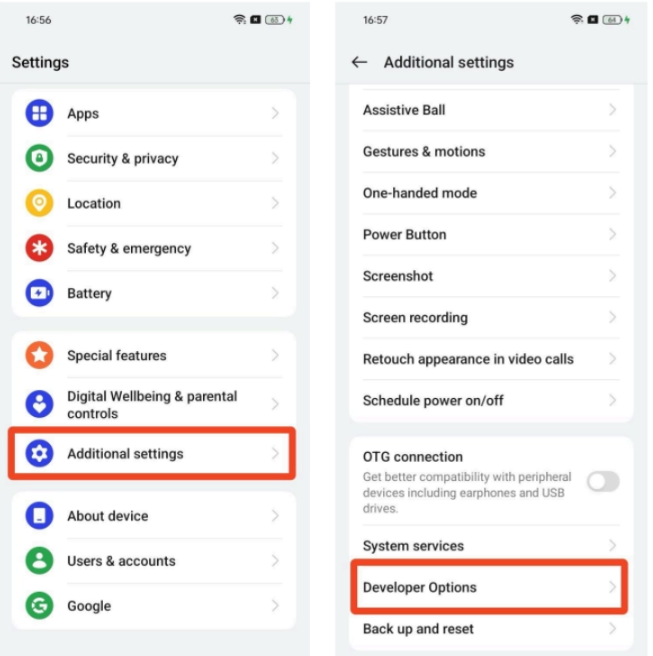
Pastikan USB debugging sudah aktif
Nonaktifkan batas waktu otorisasi adb
Nonaktifkan pembatasan proses anak
Nonaktifkan pemantauan izin

- Nonaktifkan Mode Penghemat Baterai dan Aktifkan ( JIKA ADA ) Mode Performa Tinggi
Pengaturan - Baterai - Performa
- Nonaktifkan Pembaruan Perangkat Lunak Otomatis
Pengaturan - Tentang Perangkat / Tentang Telepon / Pembaruan Sistem - Pembaruan Perangkat Lunak
- Nonaktifkan Layar Kunci Otomatis / Waktu Habis Layar
Pengaturan - Tampilan / Layar Kunci - Waktu Habis Layar / Kunci Otomatis
- Unduh Aplikasi Bank yang akan digunakan
MyBCA = Bahasa di dalam aplikasi ubah menjadi Bahasa Inggris
Livin Mandiri = Bahasa di dalam aplikasi ubah menjadi Bahasa Indonesia
BNI Wondr = Bahasa di dalam aplikasi ubah menjadi Bahasa Indonesia
BRImo = Bahasa di dalam aplikasi ubah menjadi Bahasa Indonesia
DANA = Tidak perlu mengubah bahasa di dalam aplikasi ( mengikuti bahasa di HP )
Persiapan PC / Laptop dan Instalasi Aplikasi
Spesifikasi minimum : Windows 11 (64-bit)
Nonaktifkan Pembaruan Software Otomatis

- Unduh aplikasi BOT X24 dengan klik di bawah ini :
Setelah selesai mengunduh , klik file aplikasi Invoke-AppDeployToolkit dan jalankan sebagai administrator
Ikuti langkah mengunduh aplikasi sampai proses mengunduh berjalan
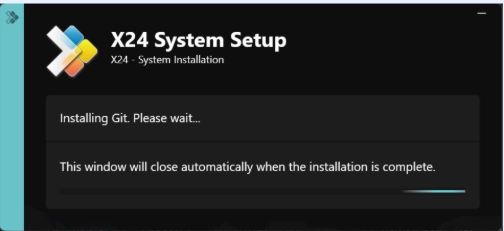
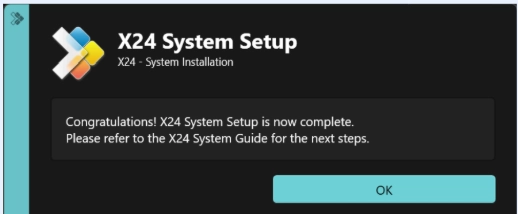
Tunggu hingga muncul tampilan seperti berikut :
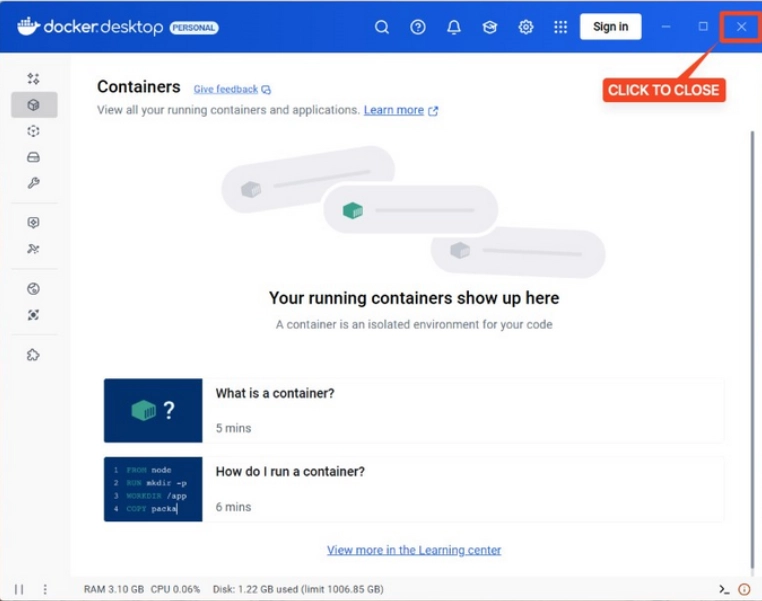
- Tutup jendela docker.desktop dan klik ijinkan hanya jika ada notifikasi yang muncul
Extract file yang sudah diunduh lalu buka folder X24-SYSTEM
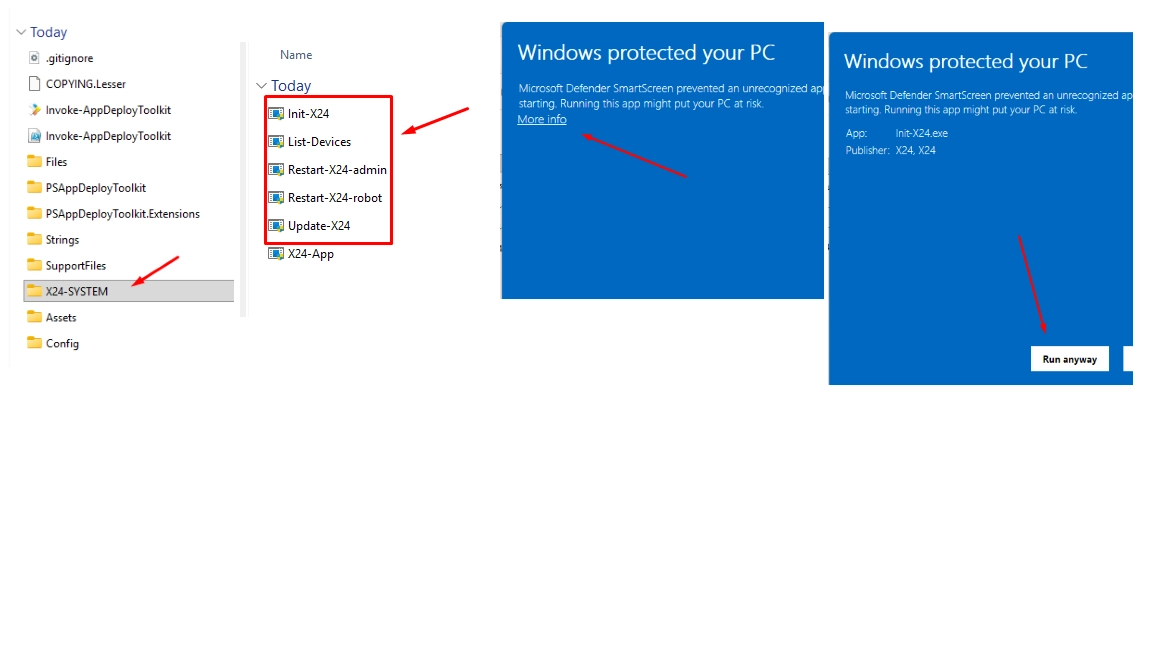
Pada saat instalasi awal BOT X24 , Windows biasanya akan menampilkan peringatan Windows protected your PC.
Hal ini normal karena BOT X24 belum terdaftar sebagai aplikasi yang diijinkan oleh Windows.
Jalankan semua file Init-X24 , List-Devices , Restart-X24-admin , Restart-X24-robot , Update-X24
Saat muncul jendela Windows protected your PC , klik more info - Run anyway
Pengaturan Panel dan BO X24
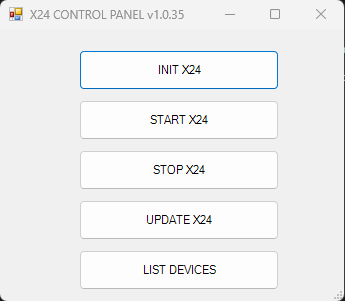
Klik tombol INIT X24 dan tunggu hingga muncul tulisan di dalam jendela program berupa : PRESS ANY KEY TO CLOSE THE WINDOW , lalu ketik apapun untuk menutup jendela
(Langkah ini hanya perlu dilakukan sekali setiap kali komputer dihidupkan ulang)Buka peramban web (Google Chrome / Mozilla Firefox) lalu ketik : http://localhost:8000
Masuk ke X24 Admin Panel dengan Login default berikut :
Email : admin@email.com
Password : AdminPass1234@@Pilih menu settings dan isikan data yang telah diberikan oleh CS PGA lalu Save dan Test Integration
Pastikan HP sudah terhubung ke PC melalui X24 Panel Kontrol - LIST DEVICES
Konfigurasi BOT untuk Transaksi Deposit
Daftarkan detail Akun Bank pada menu Fund Accounts di BO X24
Devices ID yang didaftarkan harus sesuai dengan LIST DEVICES HP yang akan digunakan untuk akses Bank tersebut
Konfigurasi BOT untuk Transaksi Withdraw
Daftarkan detail Akun Bank pada menu Fund Accounts di BO X24
Devices ID yang didaftarkan harus sesuai dengan LIST DEVICES HP yang akan digunakan untuk akses Bank tersebut
Pada saat Create New Fund Account pada BO X24, centang berdasarkan keperluan, berikut PENJELASANNYA :
Depo Only
Bot akan login aplikasi bank di HP dan fetch mutasi di tanggal tersebut, lalu logout.
( Pada BO X24 akan confirmed dan panel engine akan auto approved )
WD Only
Bot akan login aplikasi bank di HP dan input nomor rekening. Jika Match dengan data member dari panel engine , WD akan terproses. Jika tidak Match, BOT akan LOGOUT kembali.
( Pada BO X24 akan confirmed dan panel engine akan auto approved ) - jika Match
( Pada BO X24 akan tetap Processing dan pada panel engine perlu proses manual ) - jika tidak Match
Both (Depo / WD)
Bot akan prioritas deposit dulu JIKA ADA, jika tidak ada maka BOT akan login → fetch mutasi → logout, lalu login → transfer uang.
Pengaturan Panel Engine
Konfigurasi BOT untuk Transaksi Deposit
Daftarkan detail Akun Bank yang akan digunakan untuk menerima deposit dari member pada menu Fund Method Account Settings
Konfigurasi BOT untuk Transaksi Withdraw
Set Fund Method Listing untuk semua Bank Name dan Bank Code , termasuk E-wallet yang akan digunakan member
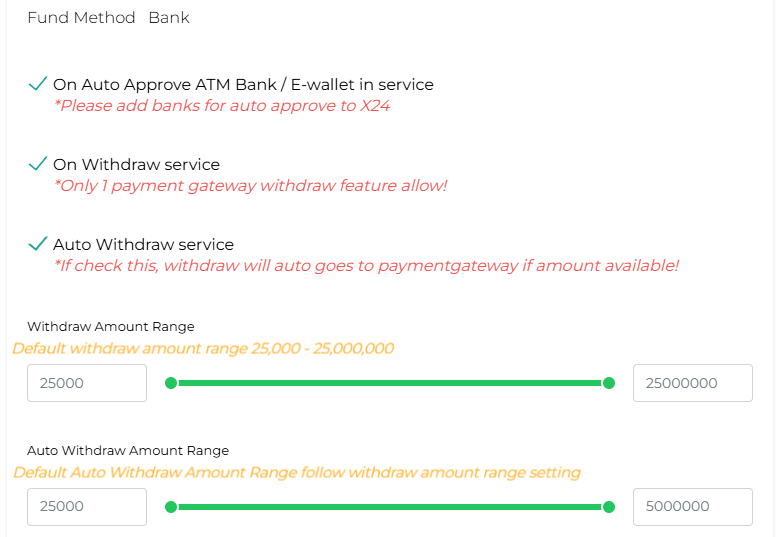
☑️ On Auto Approve ATM Bank / E-wallet in service
☑️ On Withdraw service ( Untuk aktifkan Auto Withdraw )
☑️ Auto Withdraw service ( Agar transaksi withdraw langsung terproses oleh BOT tanpa perlu konfirmasi )
Sesuaikan pengaturan range nominal transaksi yang ingin diproses menggunakan BOT X24
- Klik View Bank di halaman setting BOT X24 untuk memastikan apakah Bank sudah terhubung dengan BOT X24

Note
Sebelum menggunakan BOT X24 , mohon pelajari dahulu syarat dan ketentuan yang berlaku
SYARAT DAN KETENTUAN BOT X24
▶️ (tap untuk detail)